
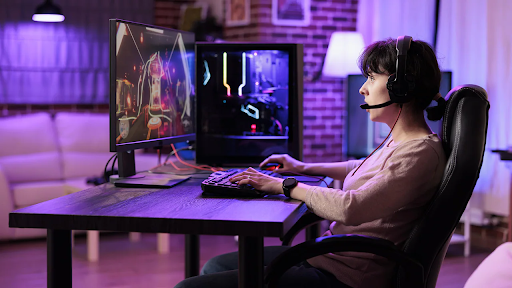
PC-Gaming erforderte bisher in der Regel einen Desktop-PC oder Laptop mit ausreichend Rechenleistung und Grafikleistung, um moderne Spiele auszuführen. Remote-Game-Streaming hat jedoch die Art und Weise verändert, wie Menschen auf ihre PC-Spiele zugreifen. Mit der richtigen Einrichtung können Sie PC-Spiele auf Ihrem Android-Gerät spielen, indem Sie die Spiele auf Ihrem Windows-PC ausführen und das Gameplay auf Ihr Smartphone oder Tablet streamen. Diese Methode unterscheidet sich von der direkten Installation eines PC-Spiels auf einem Android-Gerät.
Das Spiel bleibt auf dem Computer, während Ihr Android-Gerät den Video- und Audiostream empfängt und Ihre Steuerungseingaben zurück an den PC sendet. Dienste wie Steam Link und Moonlight bieten diese Funktion bereits an, während StarDesk den Remote-Desktop-Zugriff mit speziellen Funktionen für Gaming kombiniert.
Wie funktioniert PC-Gaming auf Android?
Die besten AnyDesk-Alternativen verwandeln Ihr Android-Smartphone im Wesentlichen in einen Bildschirm und Controller für Ihren Computer. Der Host-PC übernimmt das eigentliche Rendern des Spiels, während die Streaming-Anwendung das Gameplay über Ihr Netzwerk oder das Internet überträgt.
Dies kann besonders hilfreich sein, wenn Ihr Smartphone nur über begrenzte Gaming-Leistung verfügt, Ihr Desktop-PC jedoch mit einer leistungsstarken GPU und einem schnellen Prozessor ausgestattet ist. Anstatt ressourcenintensive PC-Spiele auf Android zu installieren, können Sie sie auf Ihrem Computer lassen und aus der Ferne darauf zugreifen.
Dabei sind zwei Hauptfaktoren zu beachten:
- Leistung des Host-PCs: Ihr PC muss das Spiel problemlos ausführen können, da er für die eigentliche Darstellung des Spiels verantwortlich ist.
- Netzwerkqualität: Streaming ist stark von einer stabilen Verbindung mit geringer Latenz abhängig.
Für eine bessere Leistung wird häufig empfohlen, den PC über eine kabelgebundene Ethernet-Verbindung mit dem Router zu verbinden und für das Android-Gerät ein leistungsstarkes 5-GHz-WLAN zu verwenden.
StarDesk für Android-Gaming verwenden
StarDesk vs. AnyDesk ist eine Remote-Desktop- und Gaming-Plattform, mit der Nutzer über Android, iOS, Windows und macOS auf PCs und Macs zugreifen können.
In der Google-Play-Beschreibung wird ausdrücklich Remote-Gaming vom PC auf mobile Geräte erwähnt. Die Anwendung unterstützt hochwertiges Streaming, Controller-Eingaben, Tastatur- und Maussteuerung sowie Multi-Touch-Gesten. Dadurch ist StarDesk eine praktische Option, wenn Sie eine einzige Anwendung für Gaming und den allgemeinen Fernzugriff auf Ihren Computer nutzen möchten.
So richten Sie PC-Spiele auf Android ein
- Installieren Sie StarDesk auf Ihrem Gaming-PC und Android-Gerät.
- Melden Sie sich an und verbinden Sie beide Geräte.
- Starten Sie die Remote-Sitzung und öffnen Sie Ihr PC-Spiel.
- Verwenden Sie die Touchscreen-Steuerung, einen Bluetooth-Controller oder Tastatur und Maus.
- Ein physischer Controller kann bei Spielen, die für Controller ausgelegt sind, für mehr Komfort sorgen.
Weitere Möglichkeiten, PC-Spiele auf Android zu spielen
StarDesk ist nicht die einzige verfügbare Möglichkeit. Steam Link ermöglicht es Android-Nutzern, ihre vorhandenen Steam-Spiele von einem Computer zu streamen, auf dem Steam installiert ist. Valve empfiehlt, den PC über Ethernet mit dem Router zu verbinden und für Smartphones und Tablets eine 5-GHz-WLAN-Verbindung zu verwenden.
Moonlight ist eine weitere weit verbreitete Option. Damit können Spiele, Anwendungen oder sogar der gesamte Desktop eines PCs gestreamt werden. Android-Eingaben über Tastatur, Maus und Controller werden ebenfalls unterstützt. Moonlight kann außerdem mit Sunshine verwendet werden, wenn der Host-PC eine GPU einer anderen Marke nutzt.
Tipps für flüssigeres PC-Gaming auf Android
Eine gute Netzwerkverbindung kann beim Remote-Gaming einen großen Unterschied machen.
Für ein möglichst reibungsloses Erlebnis:
- Verbinden Sie Ihren Gaming-PC nach Möglichkeit per Ethernet mit dem Router.
- Verwenden Sie 5-GHz-WLAN oder einen neueren WLAN-Standard auf Ihrem Android-Gerät.
- Vermeiden Sie umfangreiche Downloads oder Video-Streaming im selben Netzwerk.
- Beginnen Sie mit 1080p bei 60 FPS und erhöhen Sie die Qualität, wenn Ihre Verbindung stabil bleibt.
- Verwenden Sie bei Spielen, die präzise oder schnelle Eingaben erfordern, einen physischen Controller.
Selbst hochwertige Remote-Software kann eine instabile Netzwerkverbindung nicht vollständig ausgleichen. Die tatsächliche Latenz und Bildqualität hängen von der gesamten Einrichtung ab.
FAQs
Kann ich PC-Spiele auf einem Android-Smartphone spielen?
Ja. Remote-Streaming-Apps können Spiele, die auf einem PC ausgeführt werden, auf ein Android-Smartphone oder Tablet streamen.
Muss das PC-Spiel auf Android installiert werden?
Nein. Beim Remote-Streaming läuft das Spiel auf dem PC, während das Android-Gerät das gestreamte Gameplay empfängt und die Steuerung übernimmt.
Ist StarDesk für PC-Gaming auf Android geeignet?
Ja. StarDesk unterstützt Remote-Gaming, den Zugriff von Android-Geräten, Controller und hochwertiges Streaming.
Fazit
Remote-Streaming macht PC-Gaming flexibler, da Spieler ihre vorhandenen Computerspiele über ein Android-Smartphone oder Tablet nutzen können. Statt anspruchsvolle PC-Spiele auf dem mobilen Gerät installieren zu müssen, läuft das Spiel auf dem Host-Computer, während das Android-Gerät das Streaming und die Steuerung übernimmt.
StarDesk kombiniert diese Funktionen mit 4K-/144-FPS-Streaming, Unterstützung für Android und andere wichtige Plattformen, Controller-Kompatibilität und einem Privacy Mode. Für Nutzer, die eine umfassendere StarDesk Remote Desktop-Erfahrung suchen, die sowohl Gaming als auch den alltäglichen Computerzugriff abdeckt, kann dies eine praktische Möglichkeit sein, die Leistung eines leistungsstarken PCs über den Schreibtisch hinaus zu nutzen.

