
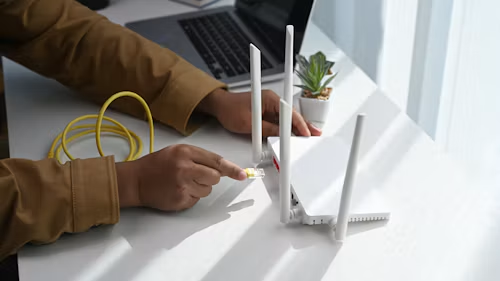
Das Aufsetzen eines sicheren Netzwerks ist heute der erste Schritt zum unbeschwerten Surfen im Internet. Viele wichtige Einstellungen sind jedoch nur über das Konfigurationsfenster des WLAN-Routers erreichbar. Hierfür muss man die IP-Adresse des Routers kennen und anwählen. Dort lassen sich dann unter anderem Zugangspasswörter ändern, verbundene Geräte überprüfen und sinnvolle Einschränkungen machen.
Die IP-Adresse zu finden und Ihren Router richtig einzurichten ist wichtig, weil Sie nur so Zugriff auf zentrale Sicherheitseinstellungen erhalten – von starken Passwörtern bis zur Verschlüsselung. Wie Sie dabei genau vorgehen, zeigt Ihnen dieser Artikel Schritt für Schritt.
Wie lässt sich die IP-Adresse des Routers finden?
Es gibt grundsätzlich drei Methoden, mit denen Sie die IP-Adresse Ihres Routers herausfinden können. Die erste davon benötigt grundsätzlich kein technisches Verständnis, Methode zwei und drei erfordern hingegen ein wenig Know-how.
1. Ein Aufkleber auf dem WLAN-Router
Die meisten Hersteller versehen ihre Geräte mit einem Aufkleber auf der Rück- oder Unterseite. Dort finden sich einige wichtige Angaben, darunter auch die vierstellige IP-Adresse. Sie beginnt meistens mit 192.168 und endet oft mit 0.1 oder 1.1. Andere Endungen und Adressen sind aber je nach Hersteller ebenfalls möglich (FritzBox-Modelle nutzen bspw. „fritz.box“).
Manchmal finden Sie dort auch gleich die Daten zur Anmeldung, darunter den Adminnamen und das zugehörige Passwort. Das macht den ersten Aufruf besonders einfach. Experten empfehlen jedoch, anschließend das Standardpasswort zu ändern. Sonst könnte jeder mit physischem Zugang zum WLAN-Router die Einstellungen manipulieren.
2. In den Netzwerkeinstellungen des Computers
Ein bereits mit dem WLAN verbundenes Gerät kann ebenfalls die IP-Adresse des Routers auslesen. Hierfür müssen Sie bei Windows die Systemsteuerung öffnen und „Netzwerkstatus und -aufgaben anzeigen“ auswählen. Anschließend werden alle Netzwerke und auch die WLAN-Verbindung samt Signalqualität und Netzwerknamen angezeigt.
Ein Klick auf den WLAN-Netzwerknamen öffnet ein kompaktes Fenster mit weiteren Informationen. Dort befindet sich in der Mitte ein klickbares Feld mit „Details“. Es öffnet sich wiederum ein neues Fenster mit vielen weiteren Daten. Für Sie ist aber nur das Feld mit „IPv4-Standard-Gateway“ relevant – das ist die IP-Adresse Ihres Routers.
Bei MacOS sieht der Vorgang ein wenig anders aus. Gehen Sie in die Systemeinstellungen > WLAN > Details (des verbundenen WLANs). Dort findet sich dann unter TCP/IP die IP-Adresse des Routers. Selbst Handys können die IP-Adresse anzeigen lassen, wenn Sie die TCP/IP bzw. Gateway-Informationen in den WLAN-Einstellungen aufrufen.
3. Die Kommandozeile von Windows/MacOS
Wer technisch versiert ist, kann die IP-Adresse des Routers auch über die Kommandozeile auslesen. Hierzu suchen Sie bei Windows einfach nach der Eingabeaufforderung. Es öffnet sich ein schwarzes Eingabefenster mit dem Benutzernamen Ihres Windows-Geräts. Hier können Sie manuelle Eingaben bzw. Befehle eintippen und ausführen.
Geben sie hier einfach „ipconfig“ ein, gefolgt von der Eingabetaste und das Fenster listet Ihnen danach unter „Standardgateway“ die vierstellige IP-Adresse Ihres Routers (nicht zu verwechseln mit der IPv4 Addresse!). Bei MacOS öffnen Sie hingegen das Terminal und geben dort „netstat -nr | grep default“ ein. Die IP-Adresse lässt sich dann sogar direkt kopieren.
Welche Einstellungen sollte man unbedingt ändern?
Mit der IP-Adresse können Sie anschließend die Konfigurationsseite Ihres Routers erreichen. Hierfür geben Sie die IP-Adresse in die Adressleiste Ihres Browsers ein, während sie mit dem WLAN-Router verbunden sind. Danach öffnet sich auch gleich eine neue Seite, die nach dem Adminnamen und Passwort fragt (siehe Aufkleber oder Gerätedokumentation).
Zu den wichtigsten Einstellungen für höhere Sicherheit gehören neue und starke Passwörter für die Adminfunktion sowie das WLAN selbst. Stellen Sie ebenfalls sicher, dass ein modernes Verschlüsselungsprotokoll wie WPA3 genutzt wird. Das garantiert einen hohen Schutz vor Angreifern aus der unmittelbaren Umgebung.
Ihre Surfaktivitäten schützen Sie hingegen am besten mit einem leistungsstarken VPN. Moderne Modelle von FritzBox & Co. erlauben eine VPN-Installation direkt auf dem Router, um die Übertragungen aller verbundenen Geräte im WLAN und im Internet sicher zu verschlüsseln. Das stärkt Ihre Sicherheit und Privatsphäre beim Surfen im Internet.
Fazit: Mit der richtigen Methode finden Sie im Handumdrehen die IP-Adresse Ihres WLAN-Routers
Viele Hersteller versehen ihre WLAN-Router mit einem praktischen Aufkleber, der alle wichtigen Daten und die IP-Adresse enthält. In anderen Fällen müssen Sie die IP-Adresse über die Einstellungen oder die Kommandozeile Ihres Systems auslesen. Folgen Sie hierfür einfach der oben genannten Anleitung.
Anschließend erhalten Sie Zugang zu den Einstellungen Ihres WLAN-Routers und können wichtige Sicherheitsmaßnahmen ergreifen. So erhöhen Sie im Handumdrehen Ihre Sicherheit und Privatsphäre in der digitalen Welt von heute.

